Les différents Blocs
Pour vous permettre de modifier les pages de façon très fine tout en gardant une cohérence graphique et une homogénéité de style, le backoffice permet d’activer ou désactiver certains blocs.
Voici les modèles de blocs :
Bloc Haut de Page
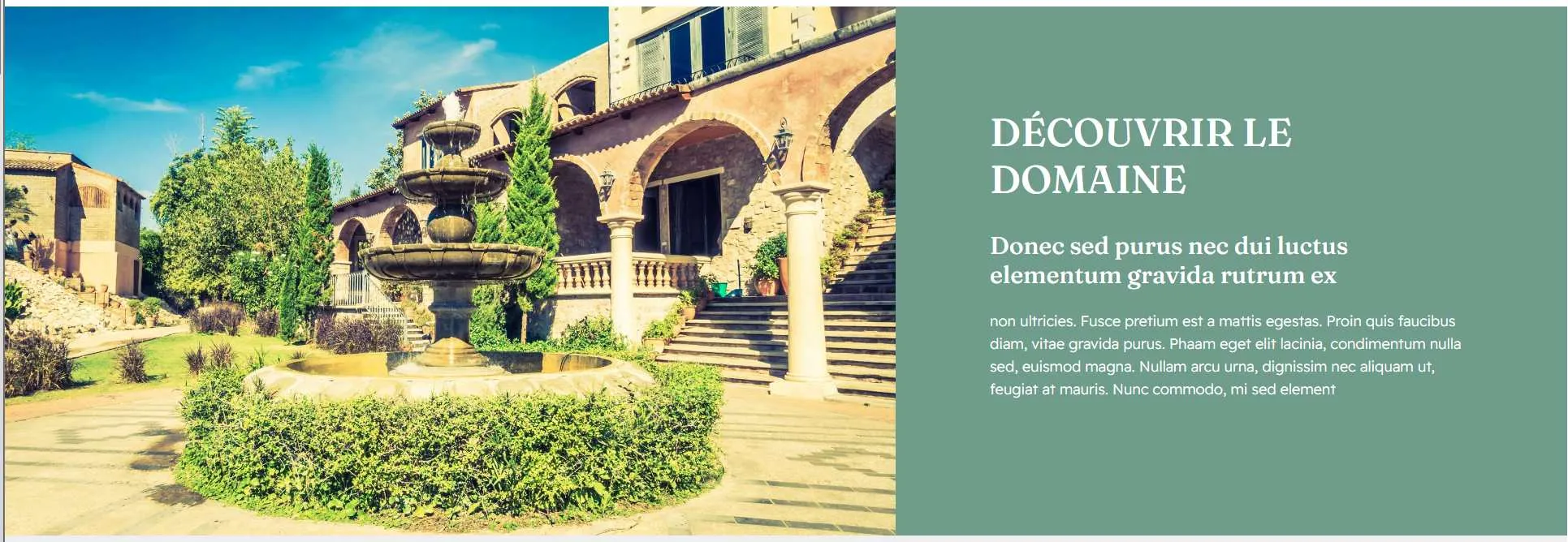
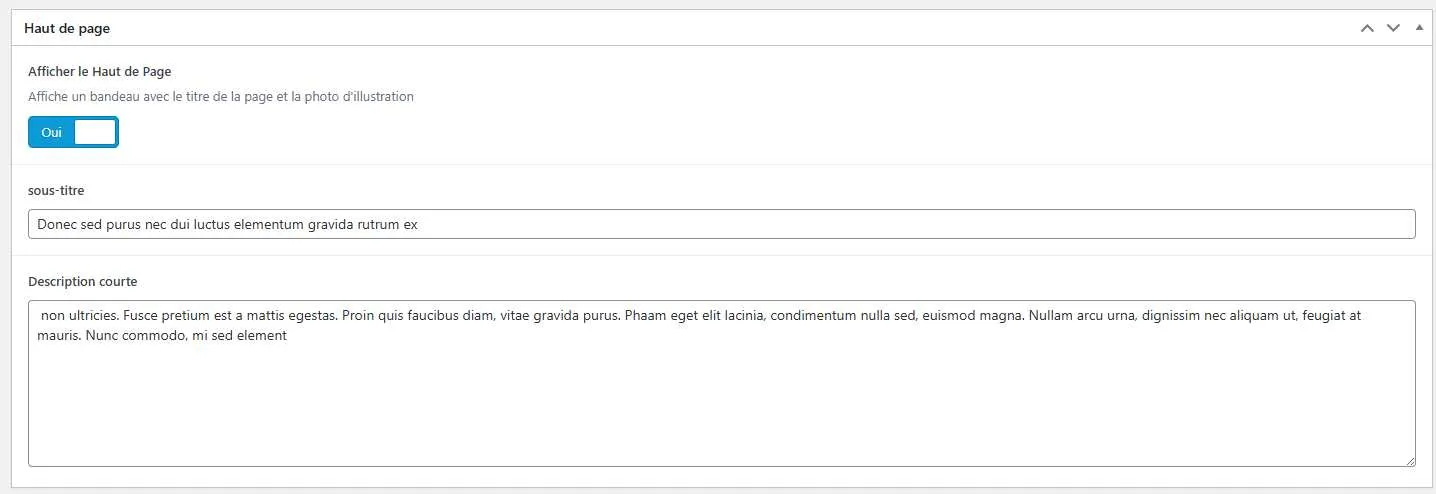
Dans une page classique ou un article, il s’affiche en haut de l’écran. Il affiche le titre de la page, le sous-titre et la description courte.
Côté Backoffice :
Bloc Mini Paragraphe
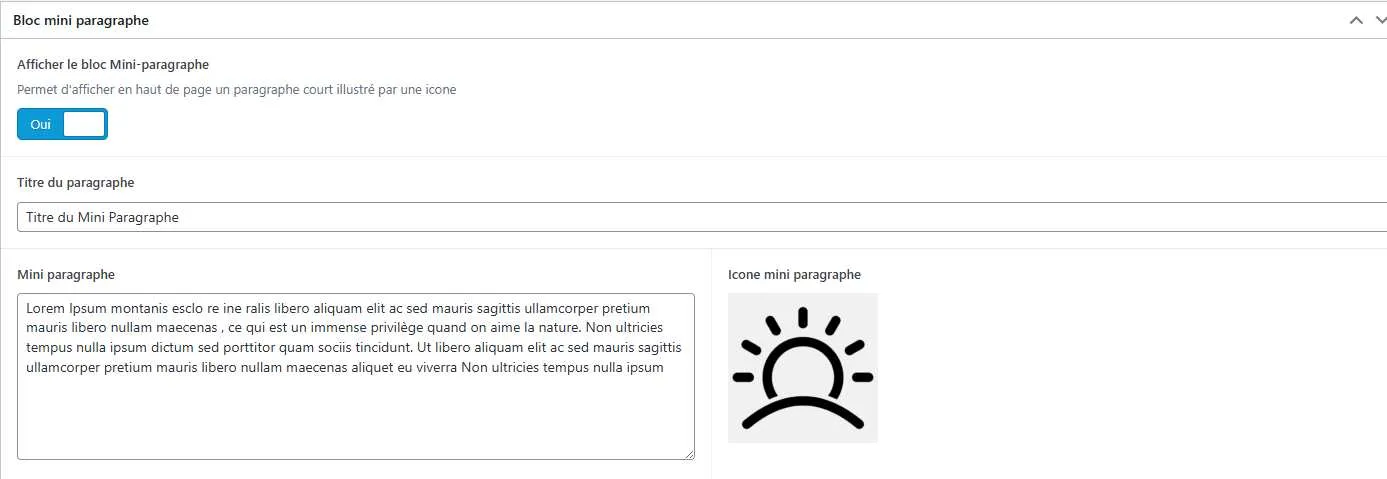
On trouve ce bloc sur la page d’accueil . Il comporte un Titre, une icone et un texte court.

Bloc 3 Icônes
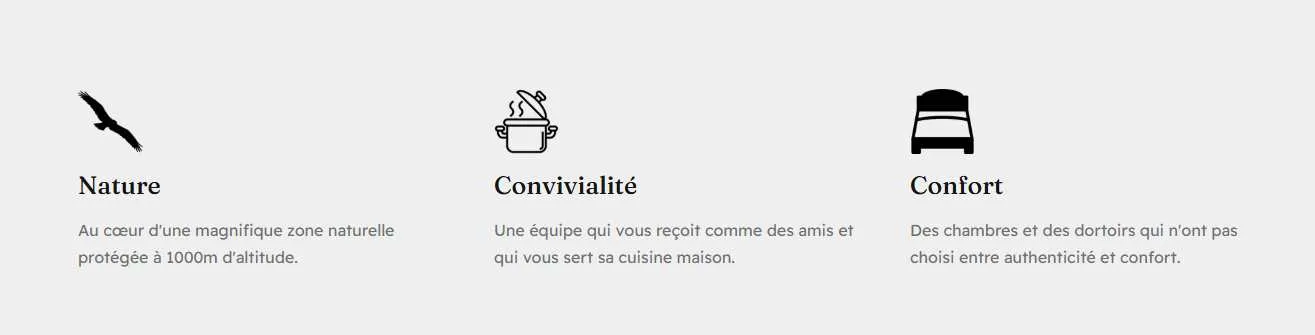
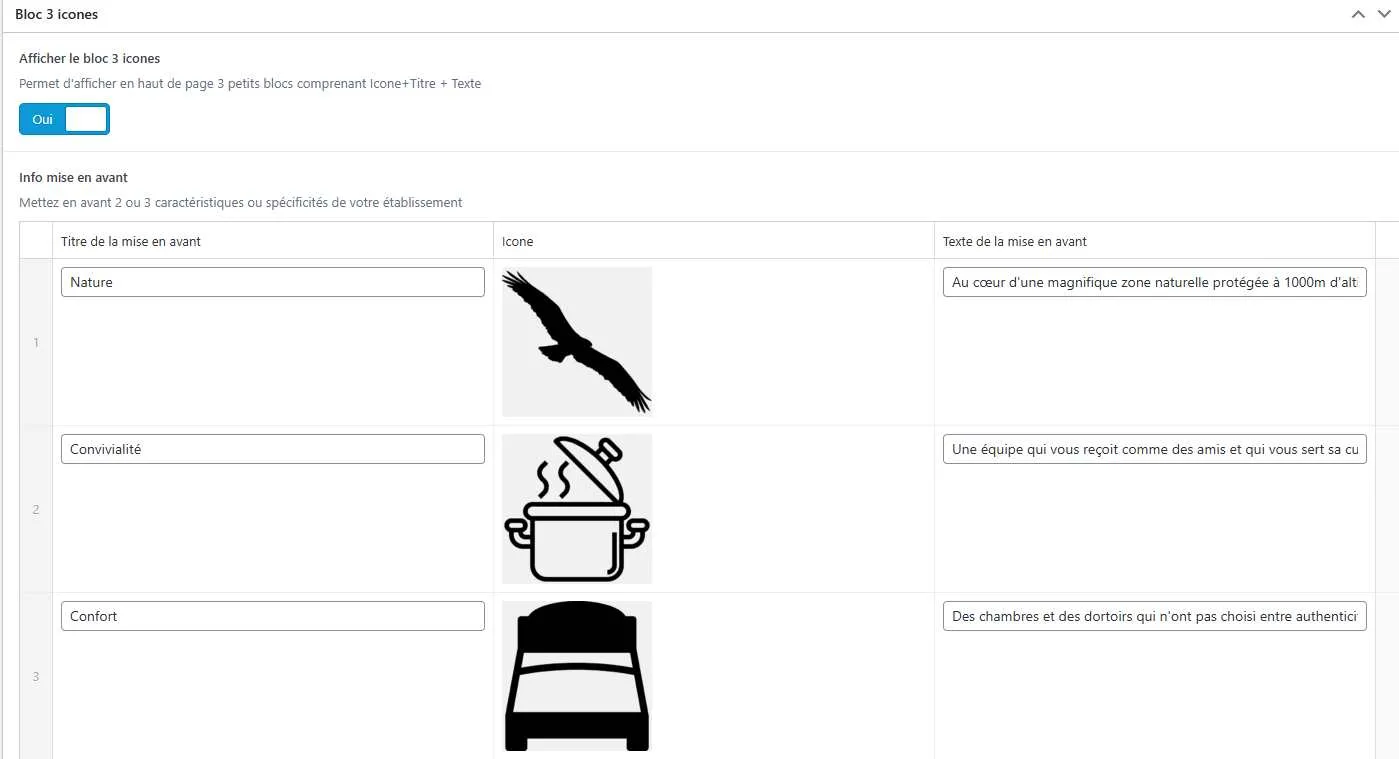
Ce bloc se trouve sur les pages classiques et sur les pages Hébergemets. Elle permet de mettre 3 sujets en avant de façon visuelle
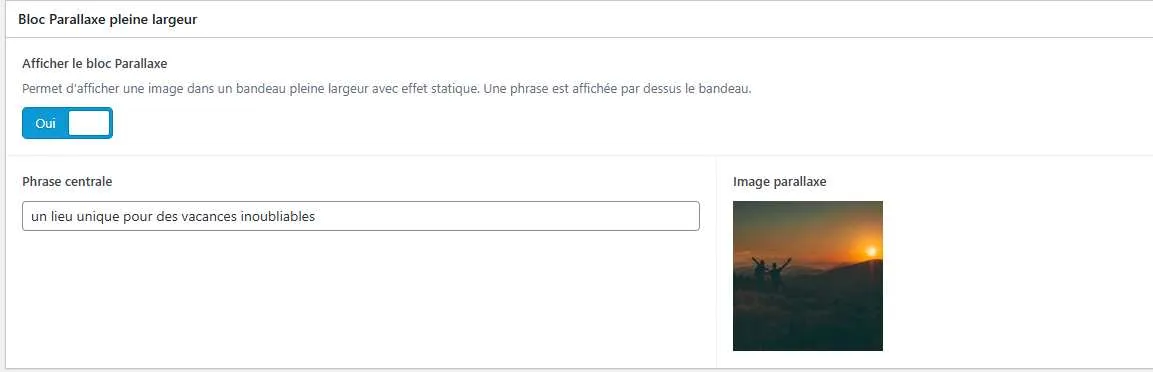
Bloc Parallaxe
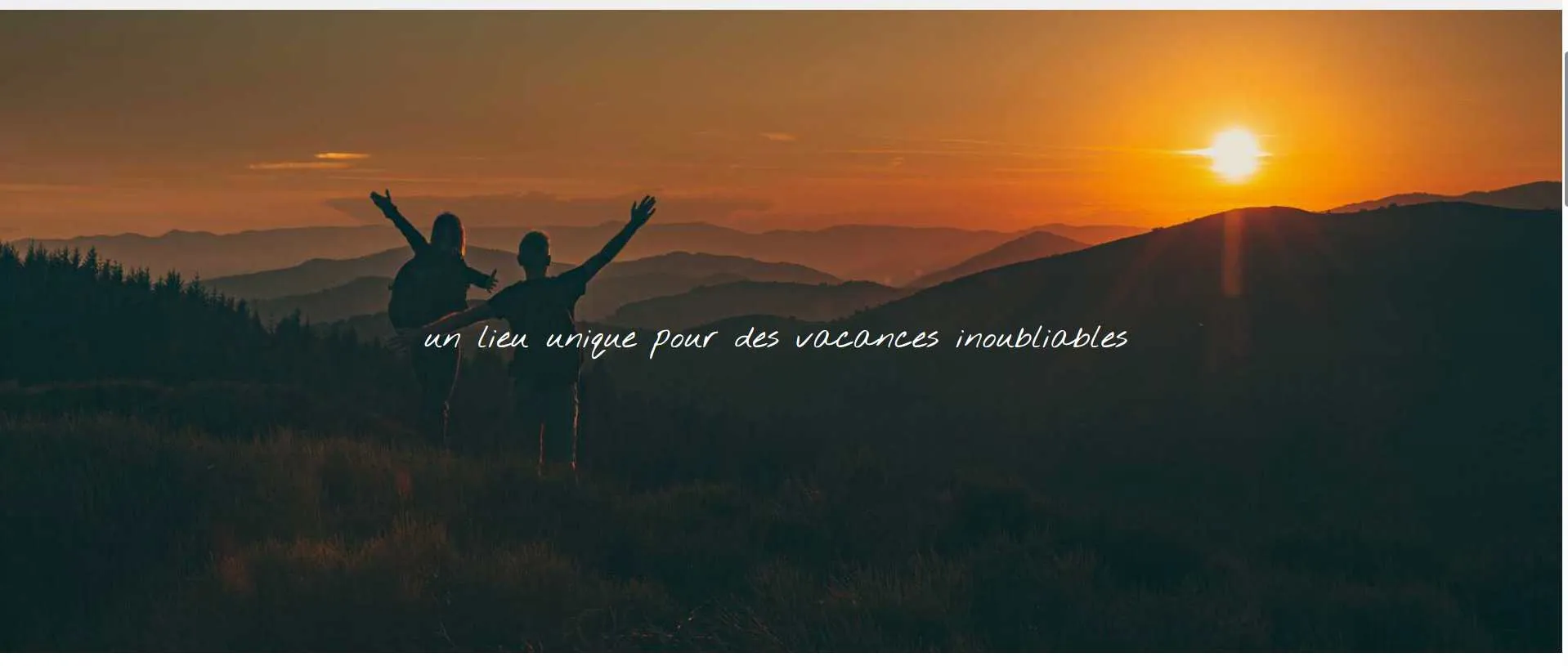
Le Bloc Parallaxe affiche une photo (fixe) en pleine largeur et une phrase qui se déplace au scroll sur la photo.
Bloc hébergements (bloc autonome)
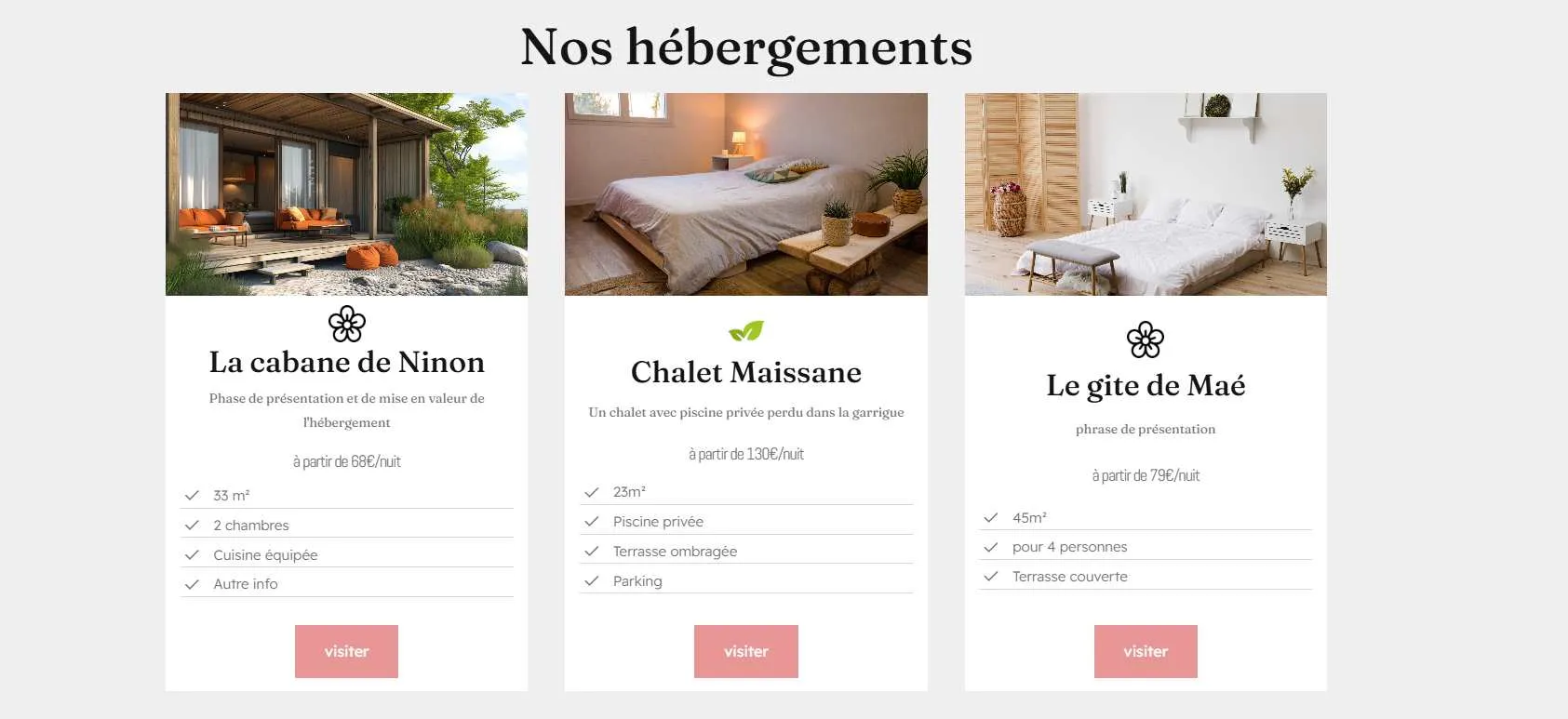
Affiche la liste des hébergements , dans l’ordre où ils sont affichés en backoffice. Le bloc n’est pas modifiable directement puisqu’il affiche automatiquement les informations des hébergements.
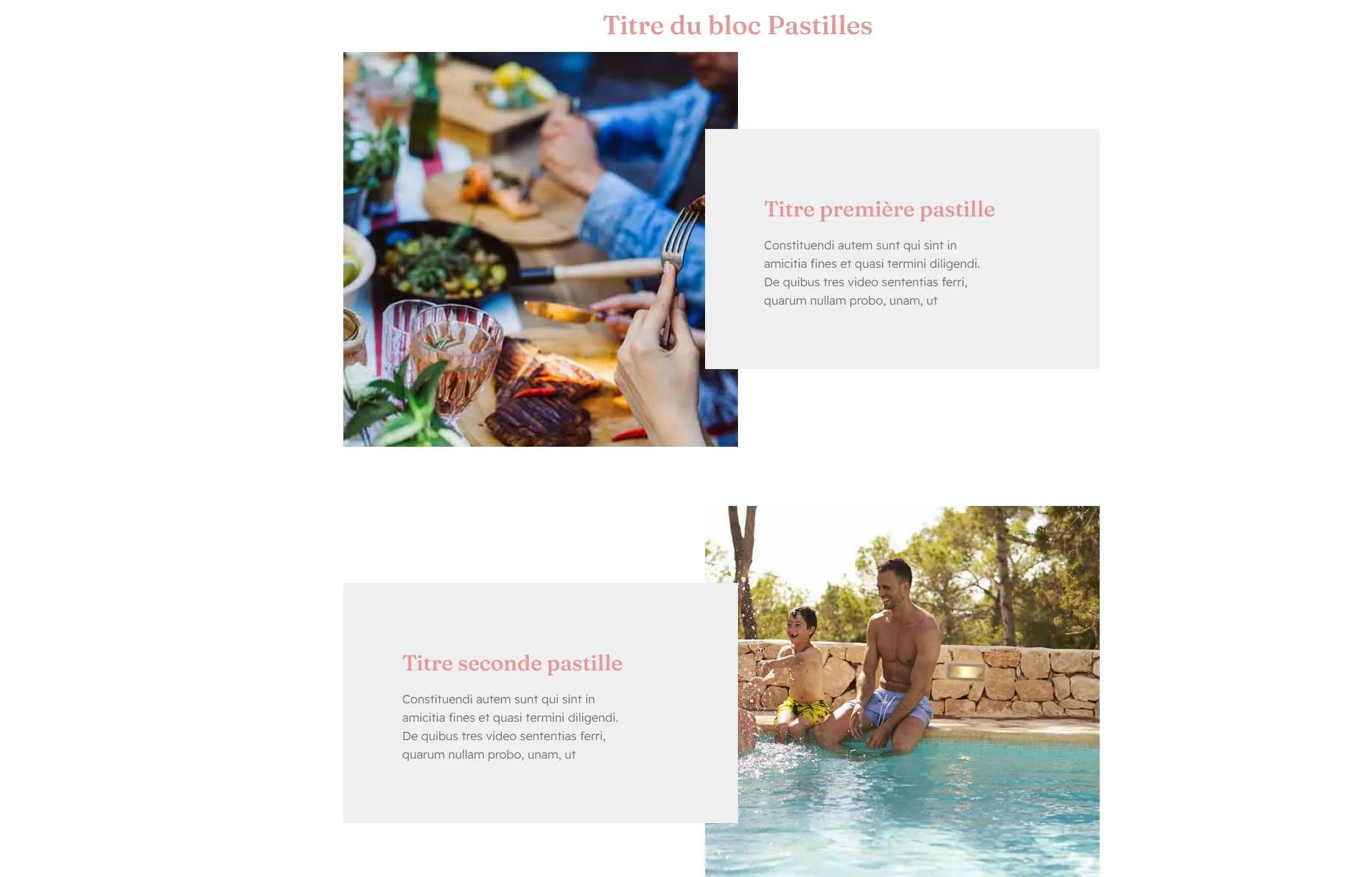
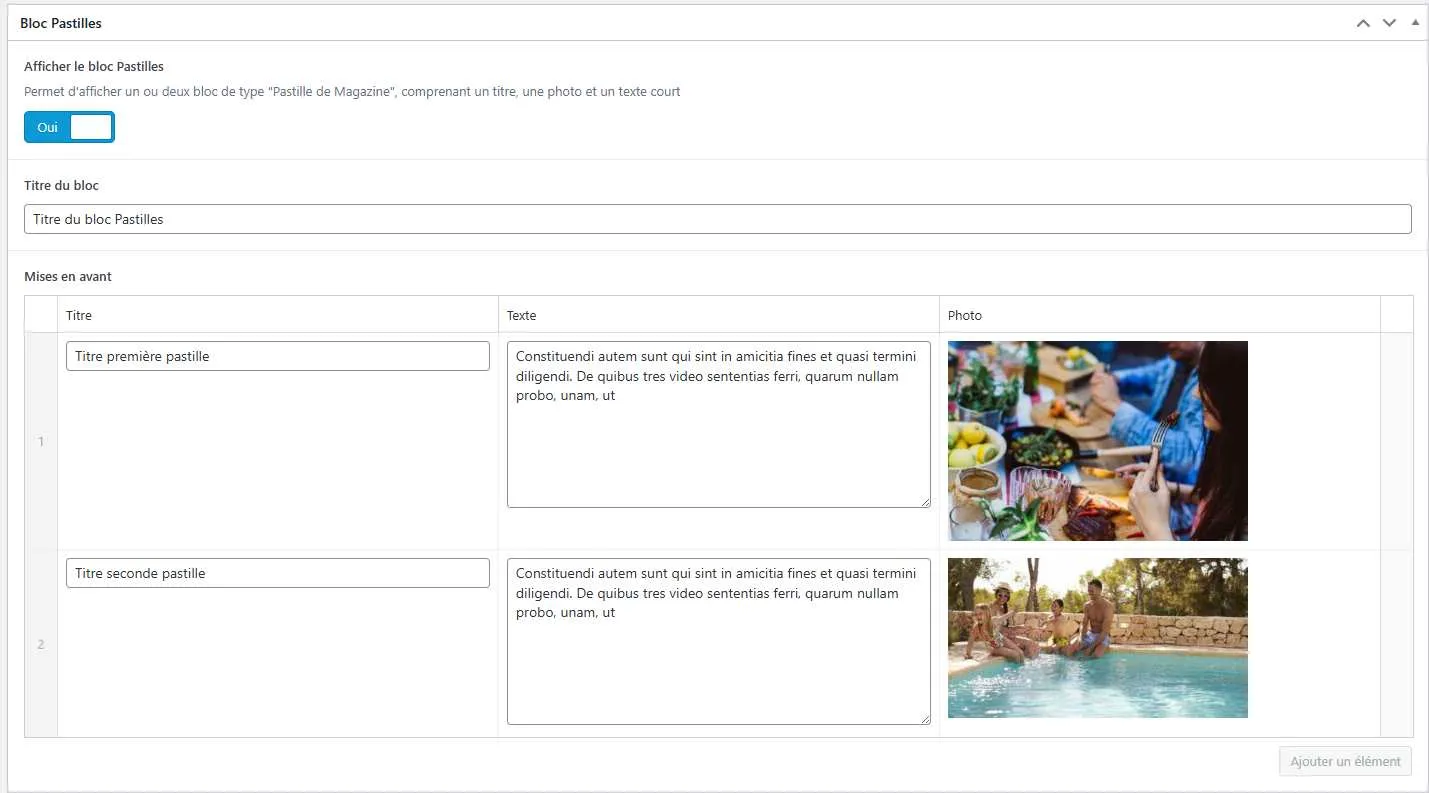
Bloc pastilles
le Bloc Pastilles permet d’afficher un ou deux pastilles illustrées.
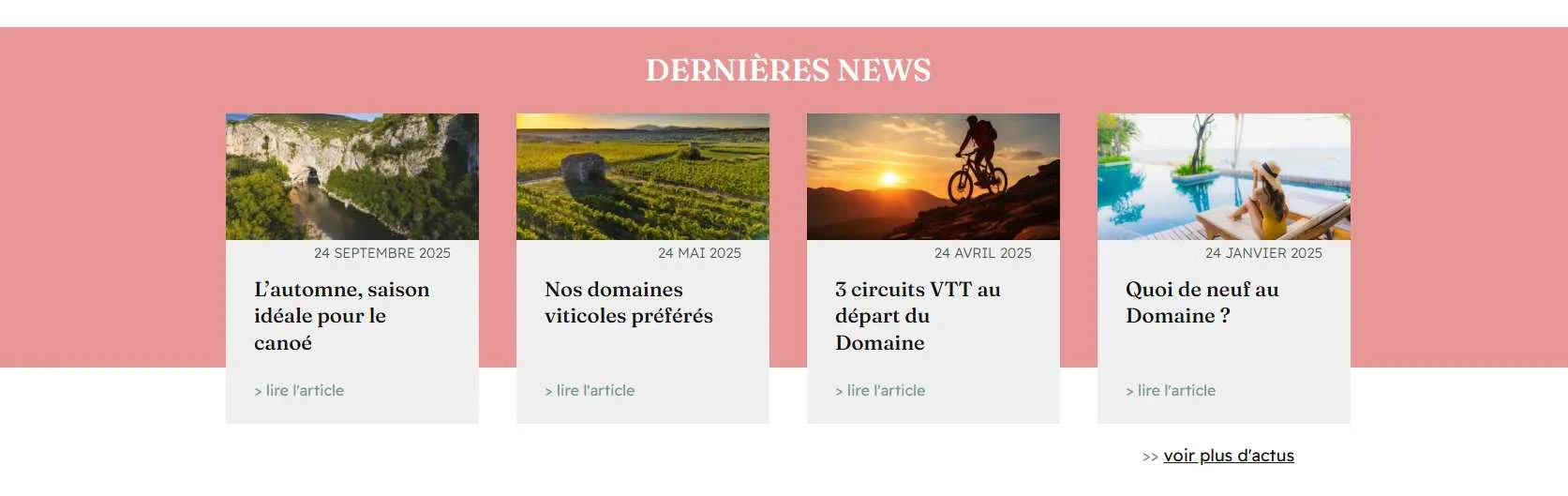
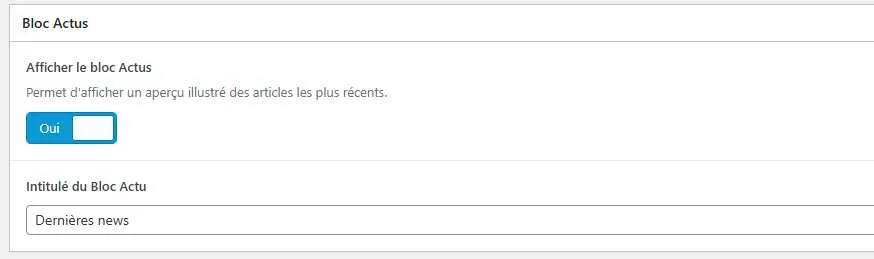
Bloc Actus (bloc autonome)
Le Bloc Actu affiche automatiquement un aperçu des articles les plus récents. Vous pouvez modifier le titre affiché.
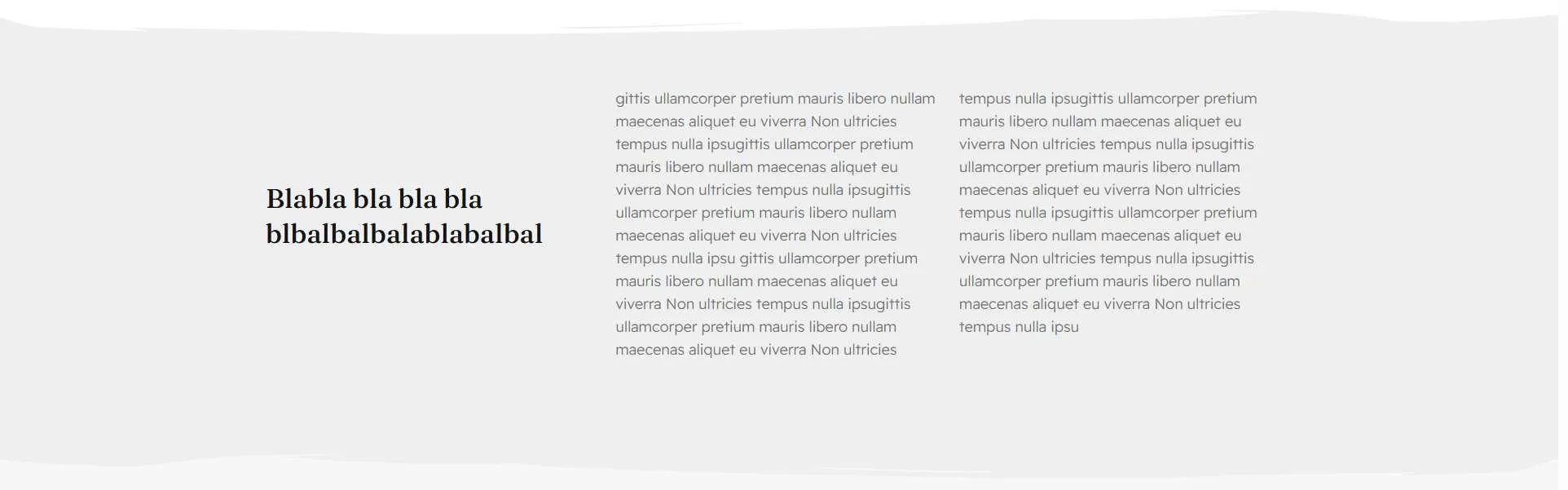
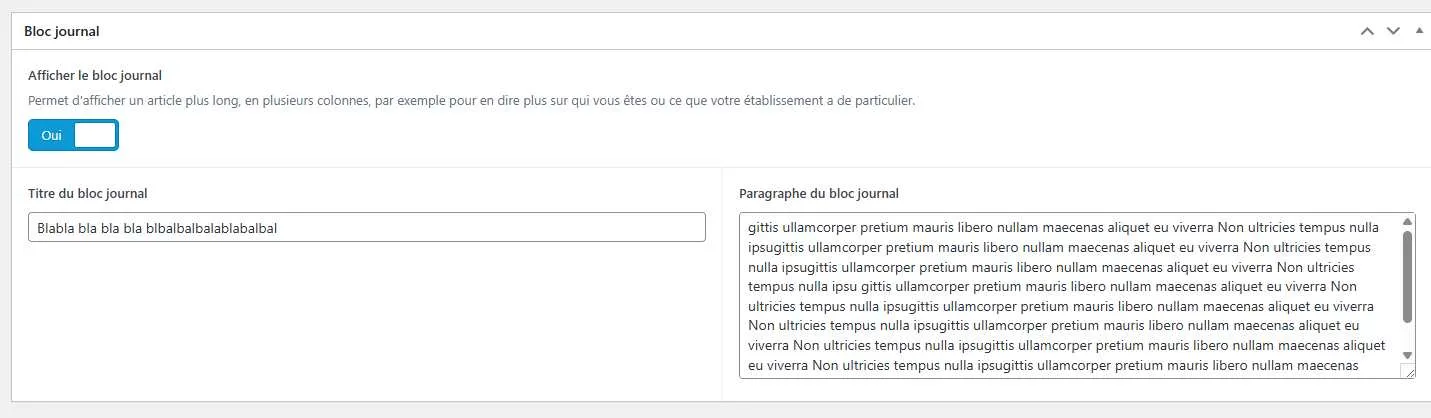
Bloc journal
le bloc Journal permet d’afficher un texte long, sur 2 colonnes. Il est disponible dans les pages classiques et dans les articles.
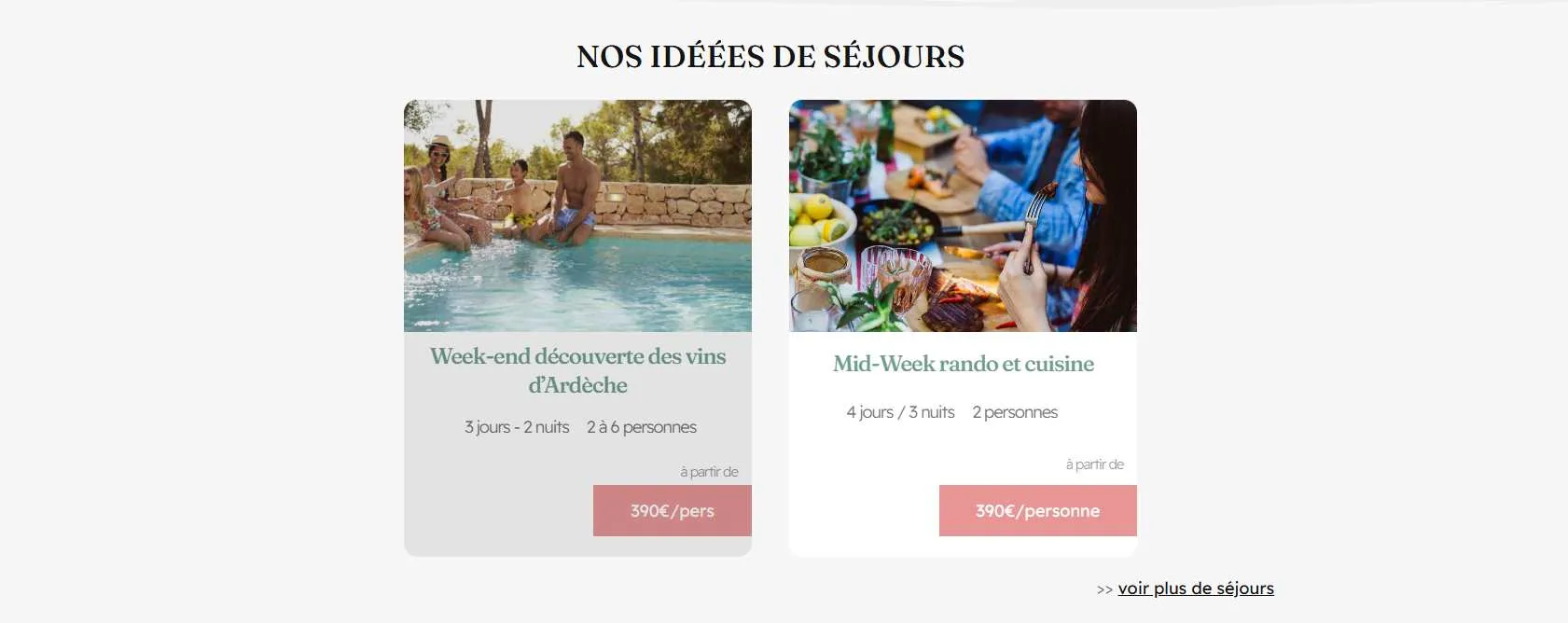
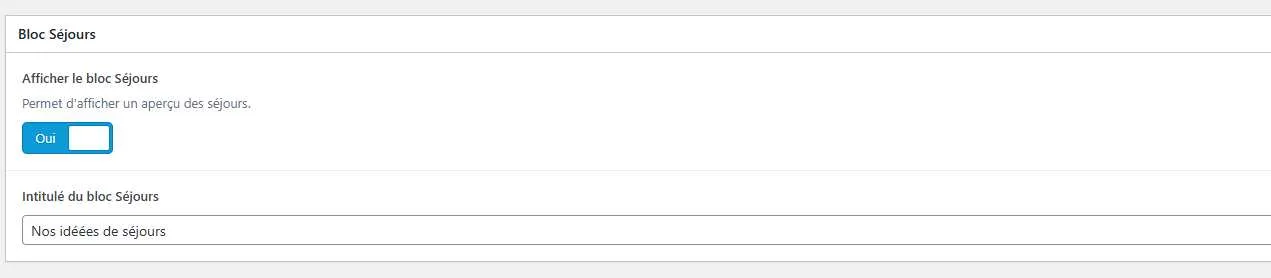
Bloc séjours (bloc autonome)
le Bloc séjours affiche des idées ou des offres de séjours tout compris.
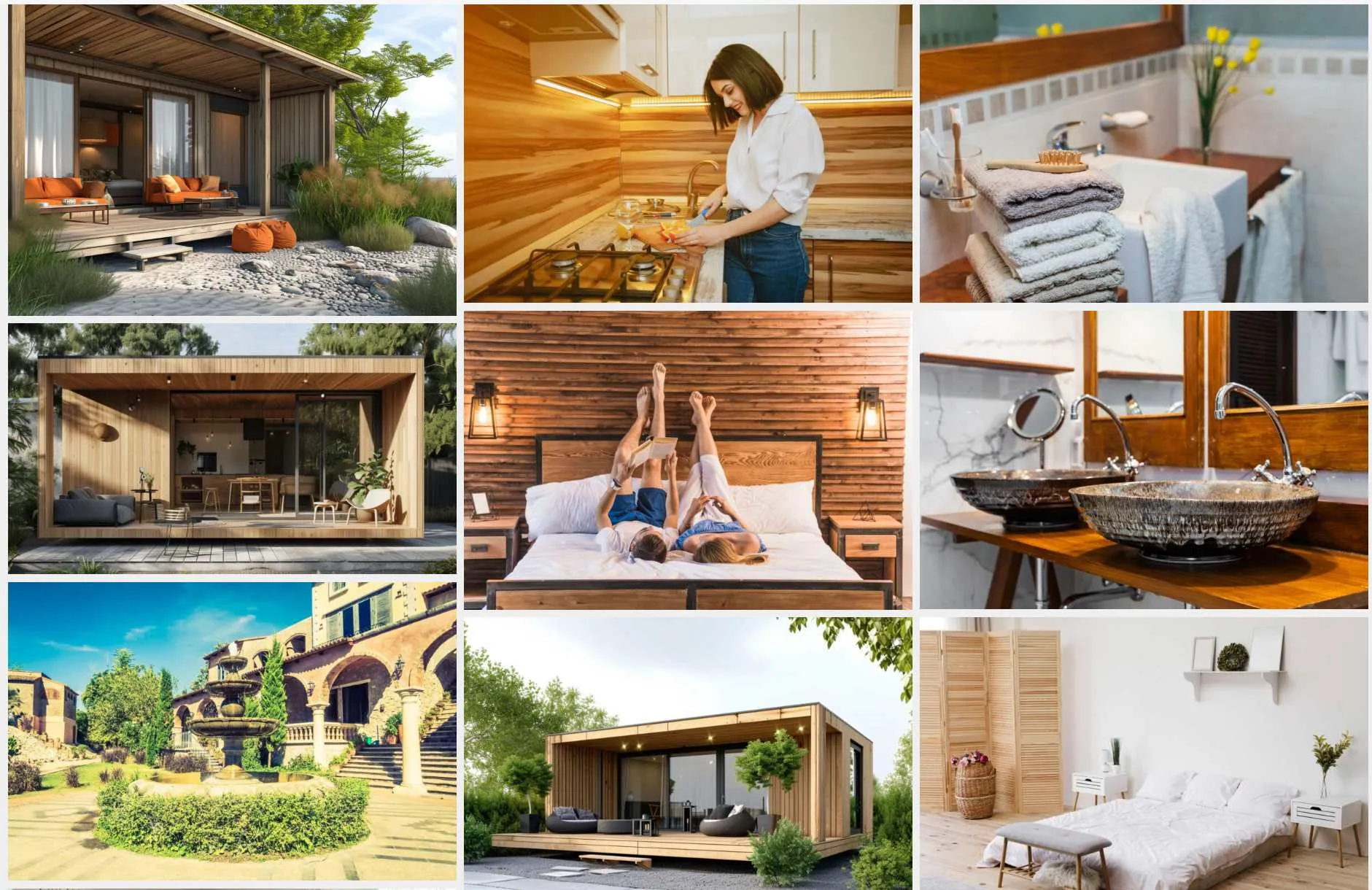
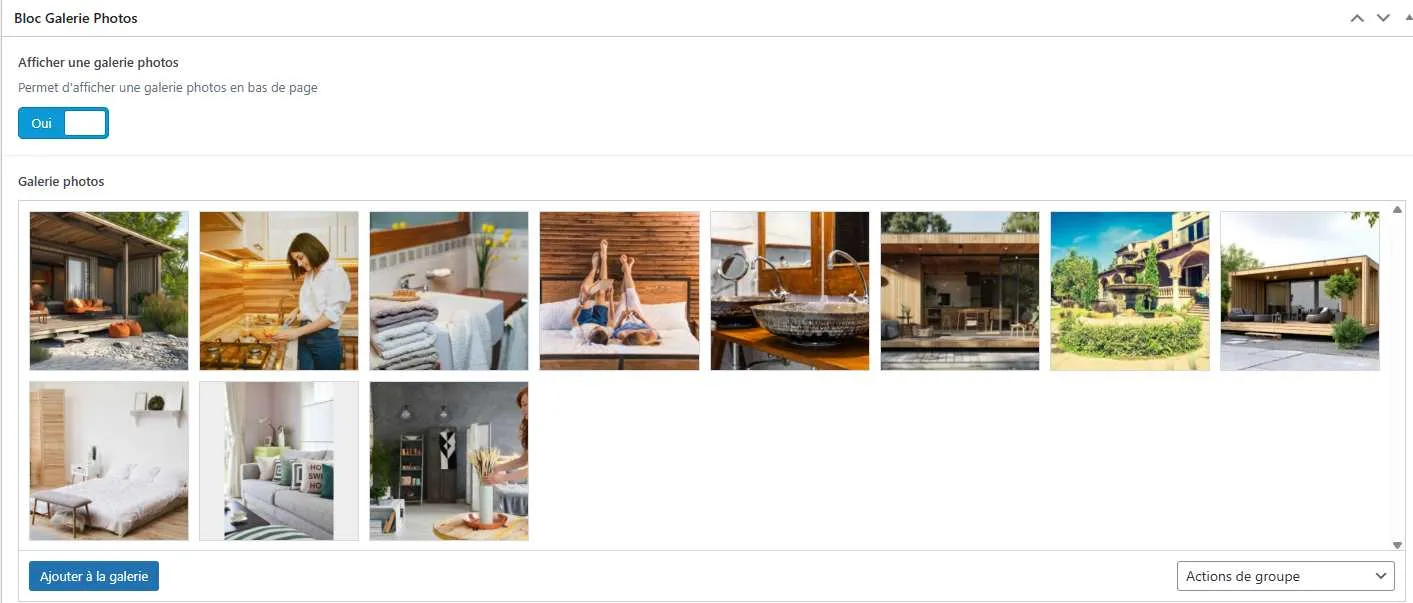
Bloc galerie Photos
Ce bloc affiche une galerie de photos en bas de page. Chaque photo est cliquable pour être affichée en plein écran.
Bloc galerie vidéos
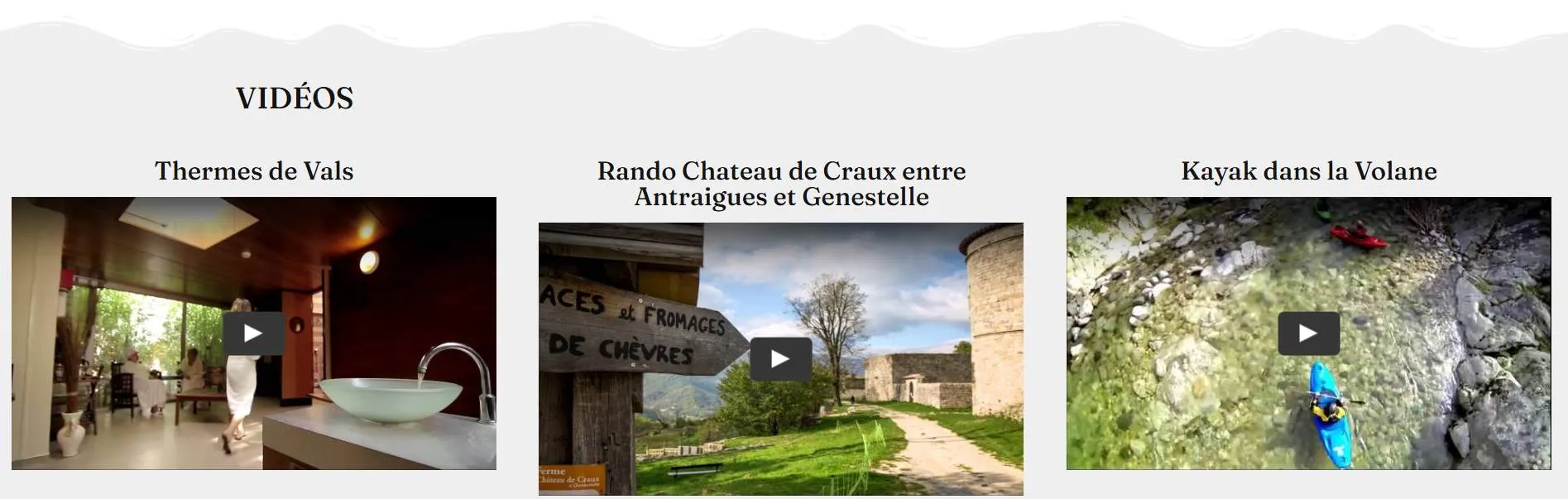
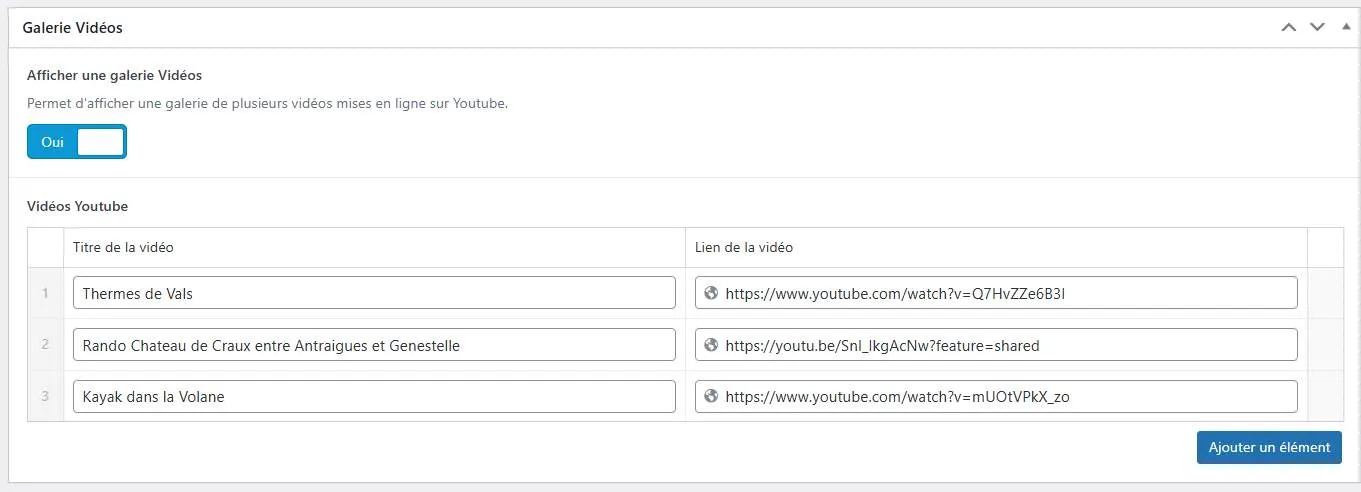
Le bloc Galerie Vidéos affiche plusieurs vidéos issues de Youtube, sur 3 colonnes.
Bloc vidéo
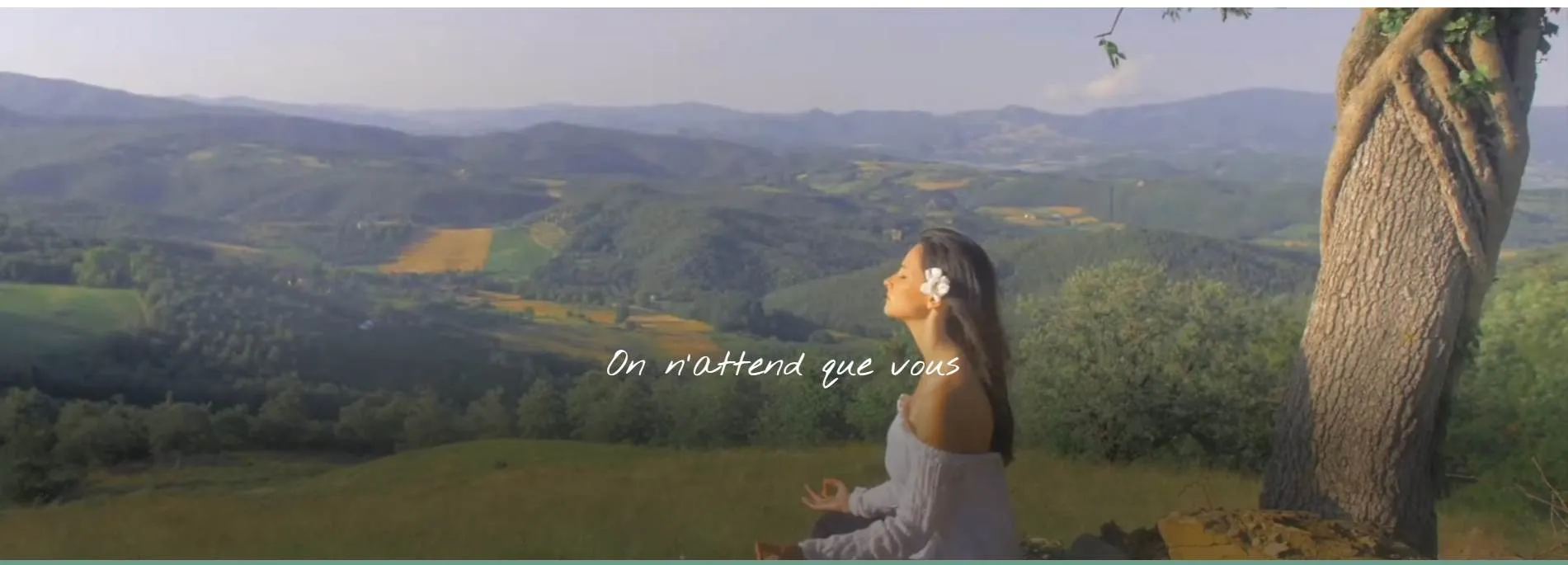
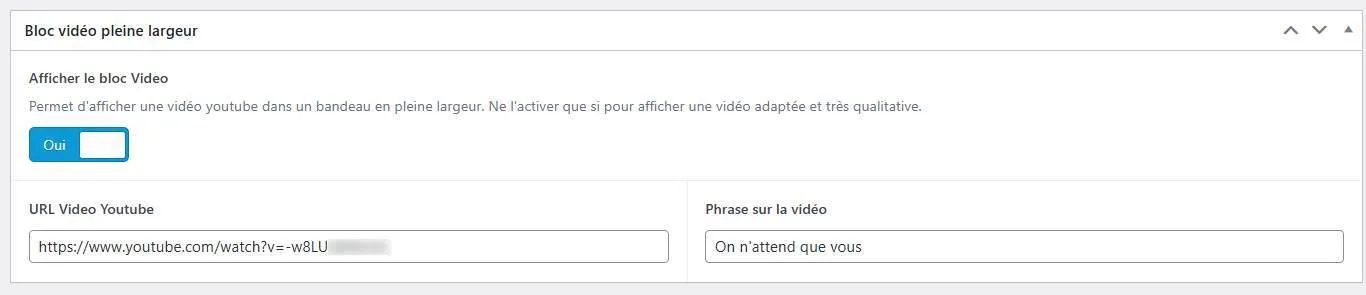
Le bloc Vidéo diffuse une vidéo (youtube) en pleine largeur, sans son.
Bloc Présentation (Hébergement)
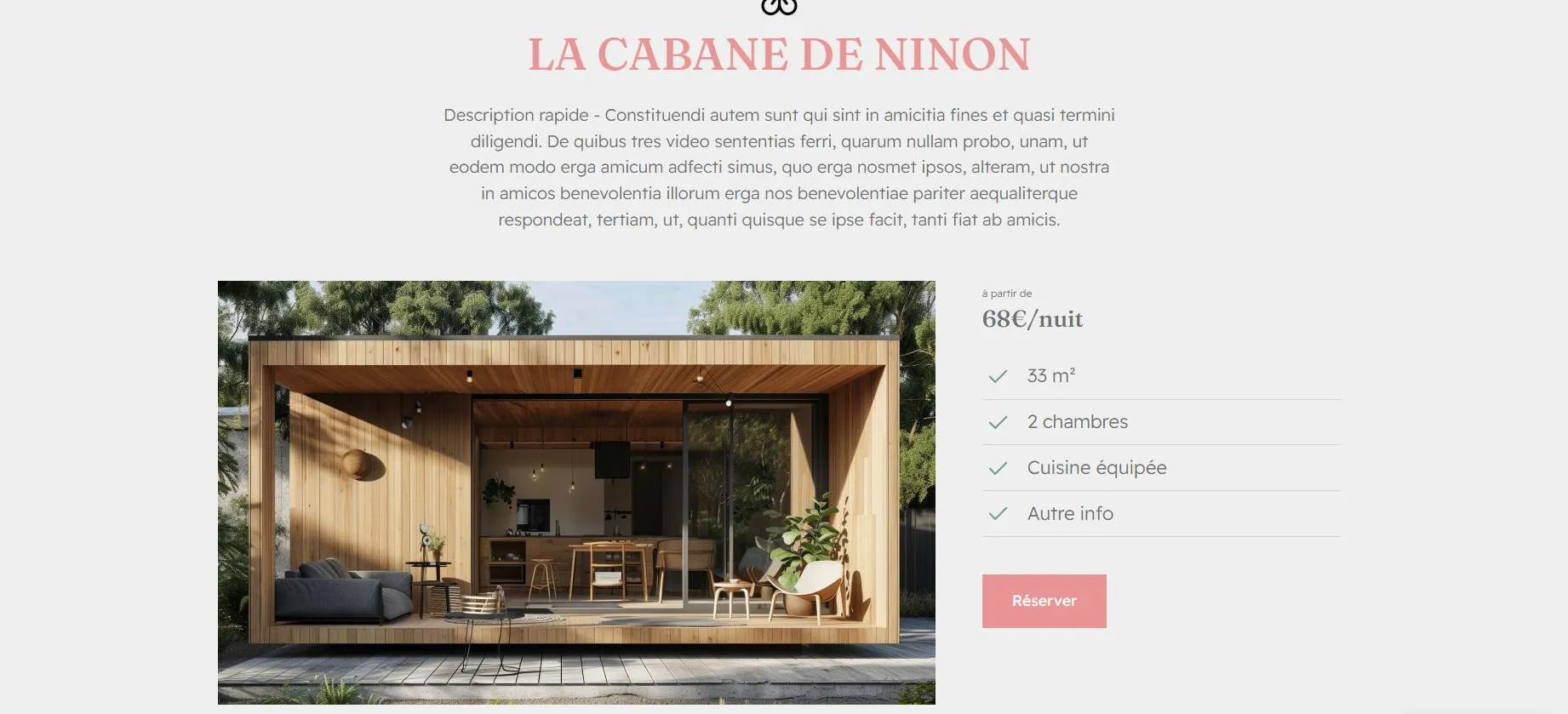
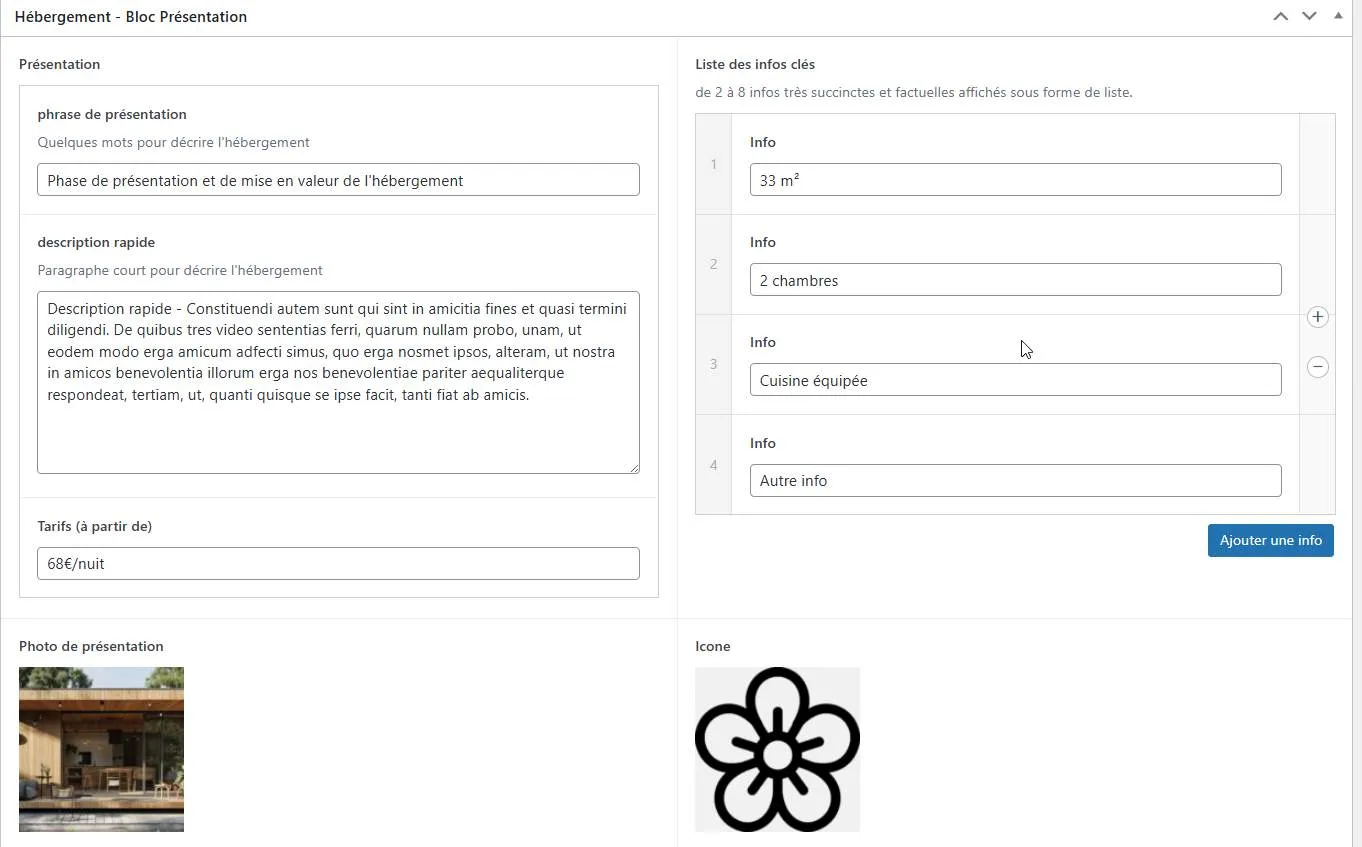
le Bloc Présentation d’un hébergement affiche une description courte de l’hébergement, une liste d’infos clés (reprises sur la page d’accueil), le prix d’appel et une photo. Un bouton Réserver s’affiche automatiquement si l’hébergement est réservable en ligne.
Bloc 5 photos(Hébergement)
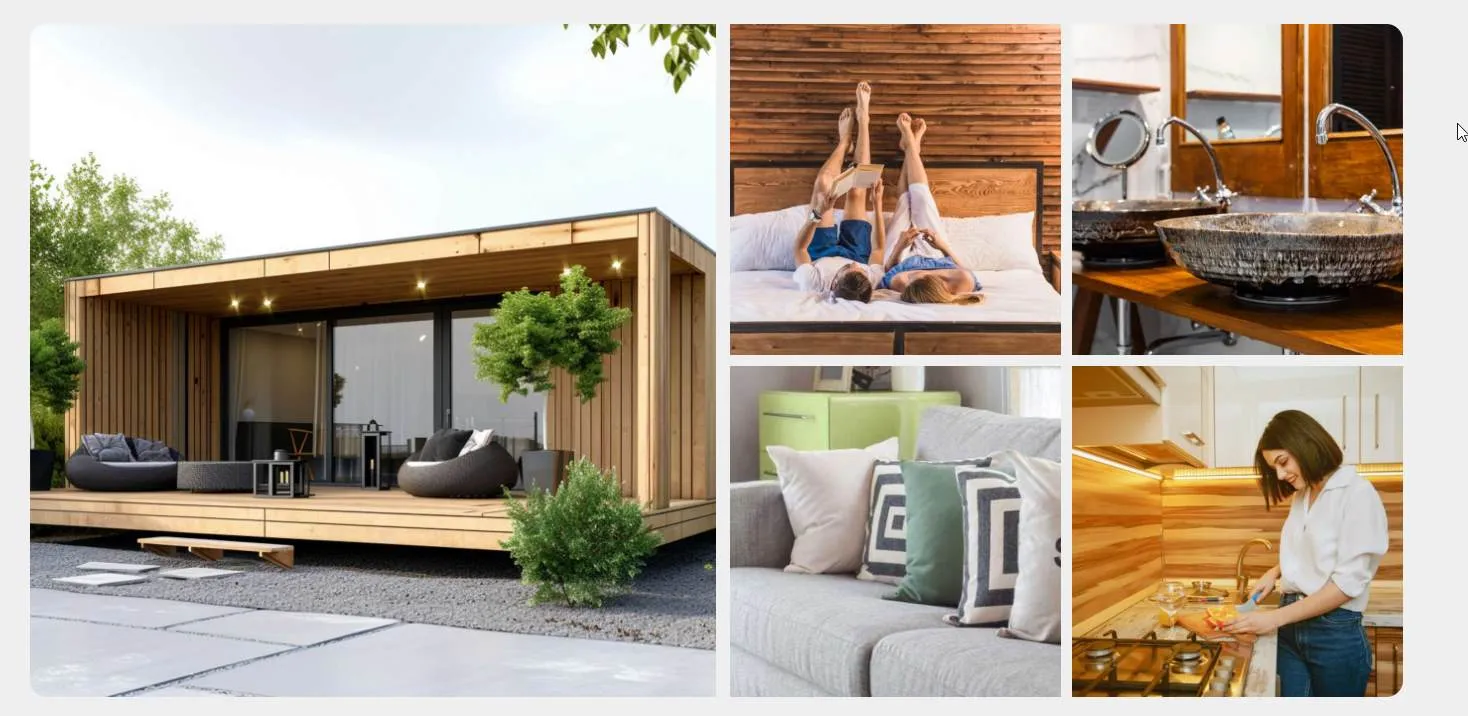
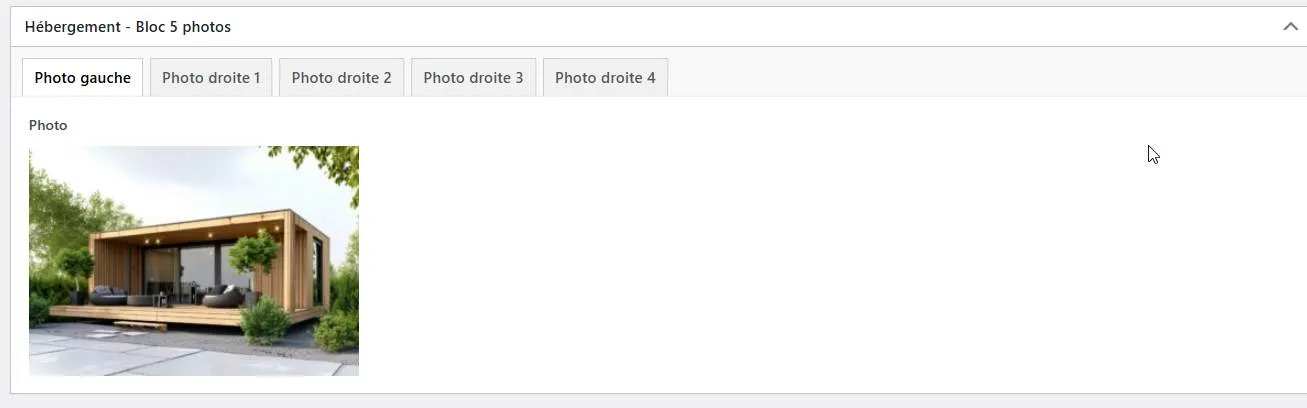
Le Bloc 5 Photos porte bien son nom : il affiche 5 photos de l’hébergement. 1 photo affichée en grand à gauche, puis 4 photos plus petites à droite.
Bloc Descriptions (Hébergement)
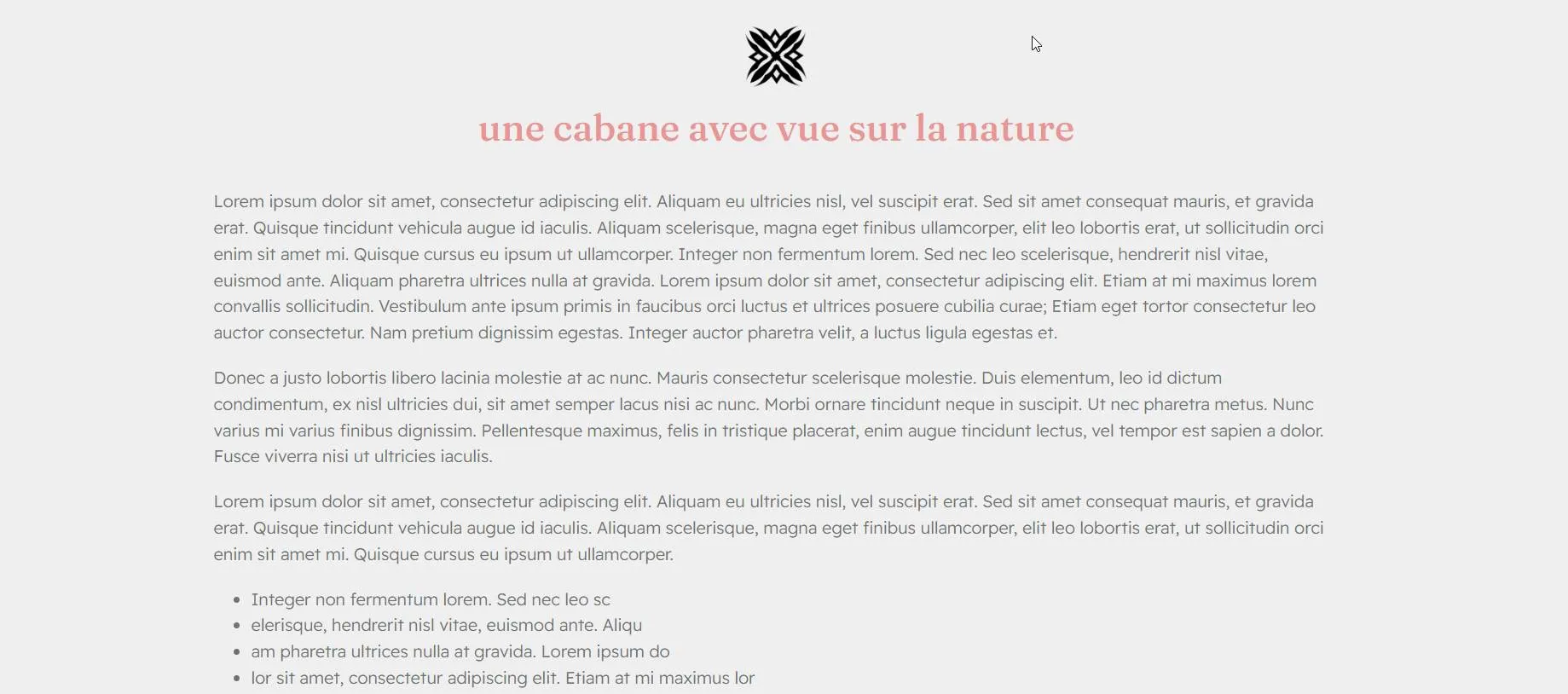
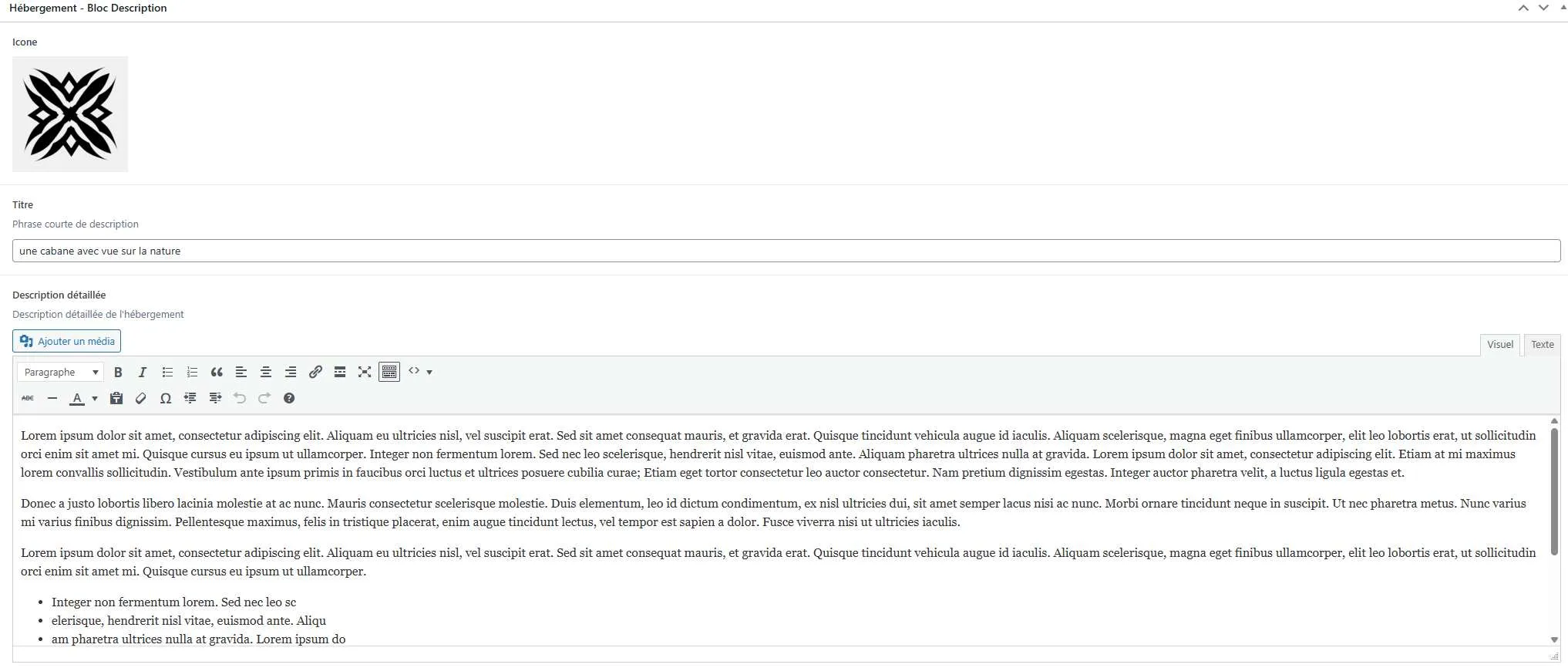
Le bloc description permet de décrire précisément l’hébergement, avec une large de zone de texte.
Bloc Infos Pratiques (Hébergement)
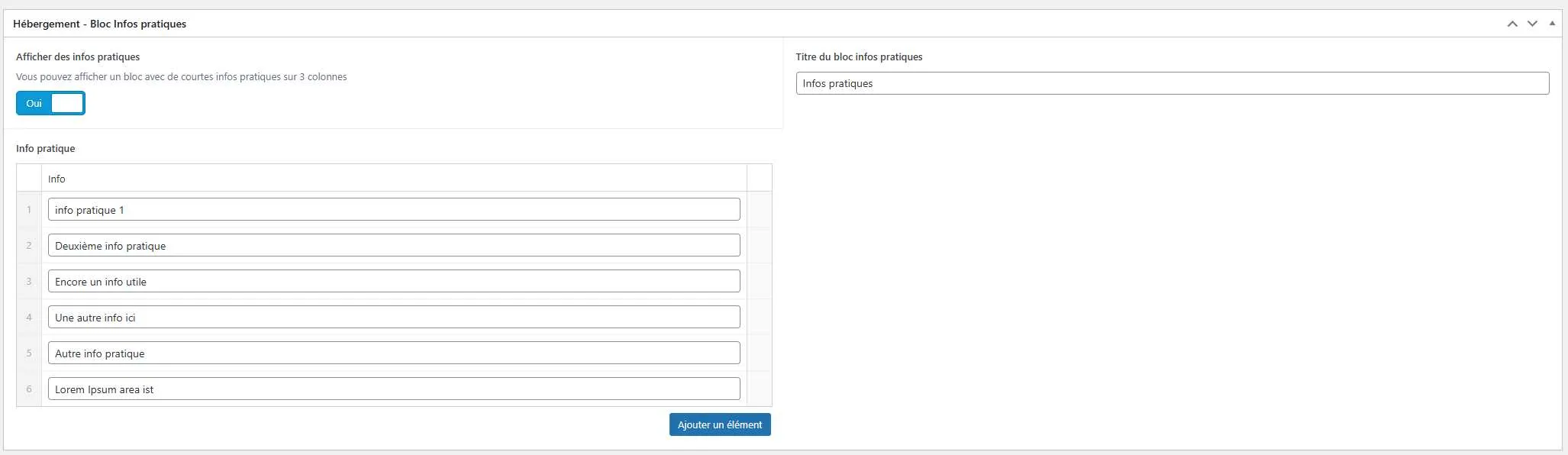
Le bloc Infos Pratiques permet de compléter la description avec des infos pratiques affichées sur 3 colonnes

Bloc Tarifs (Hébergement)
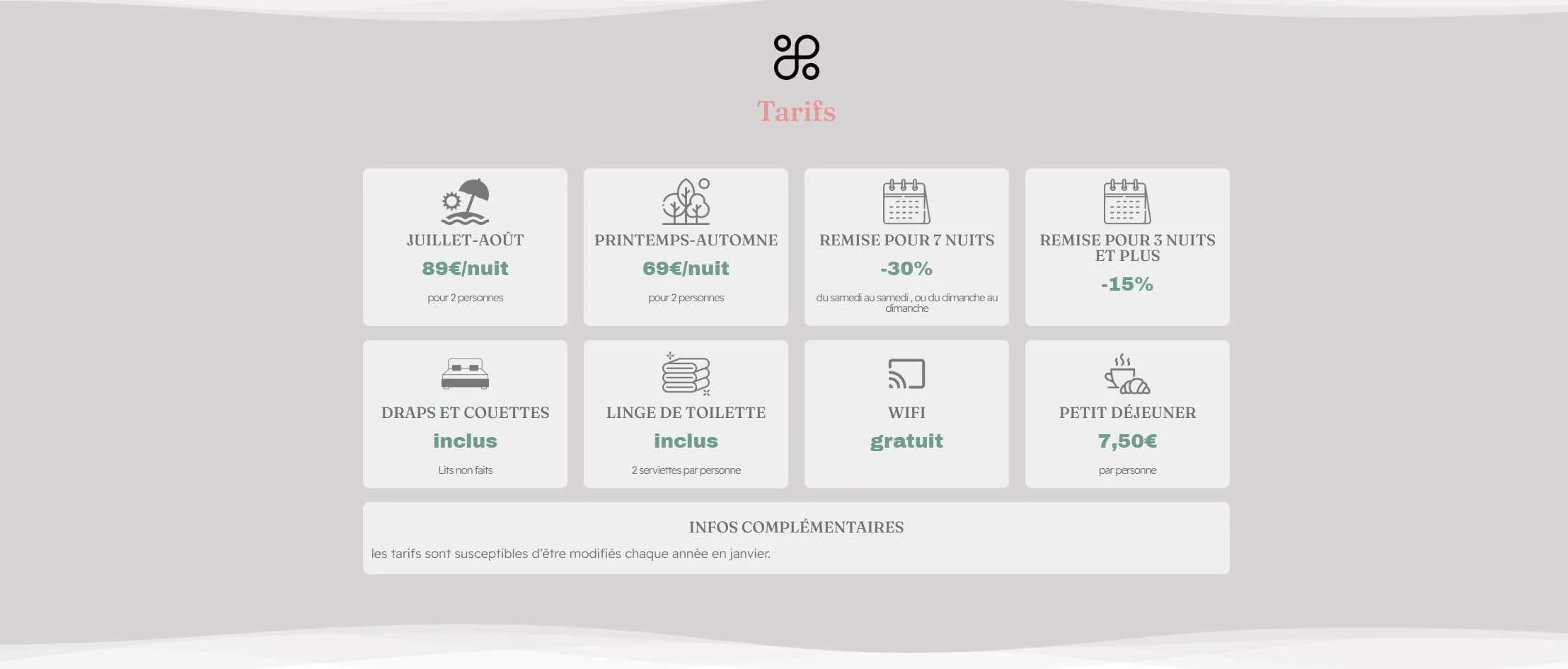
le Bloc permet de choisir de quelle manière vous souhaitez afficher les tarifs : soit par simple zone de texte, soit en créant des étiquettes (conseillé)
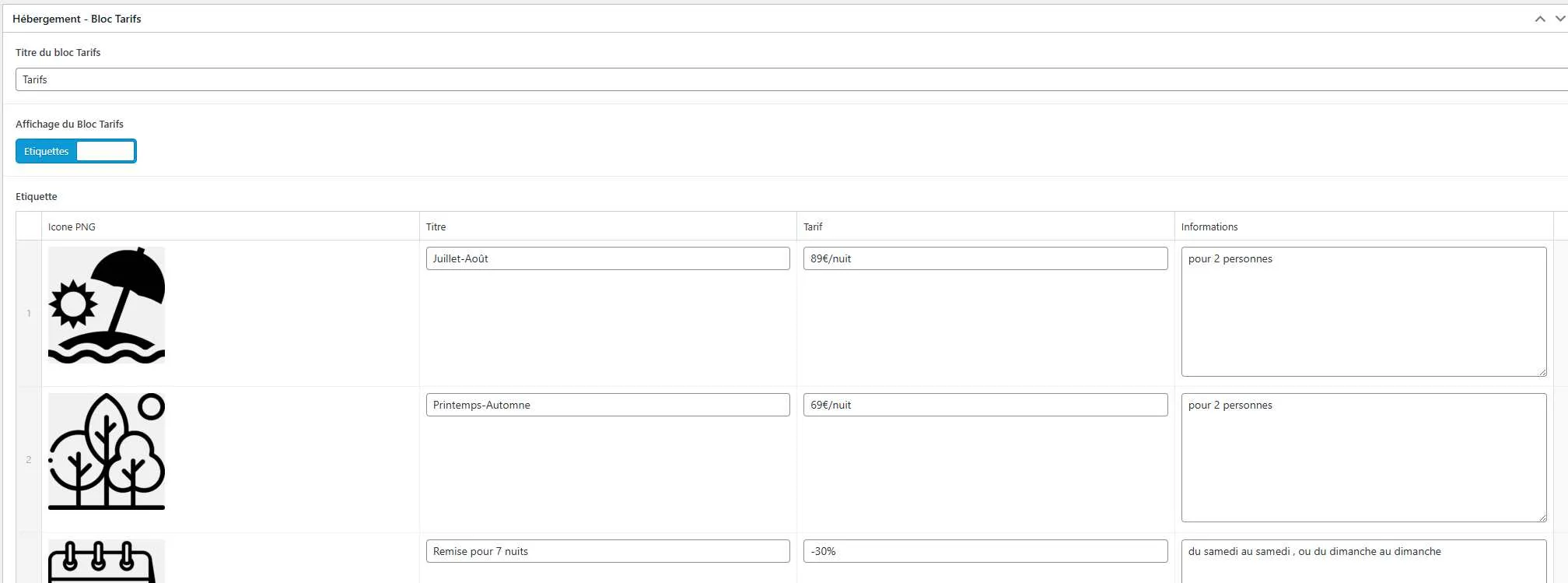
Bloc Tarifs (Hébergement)
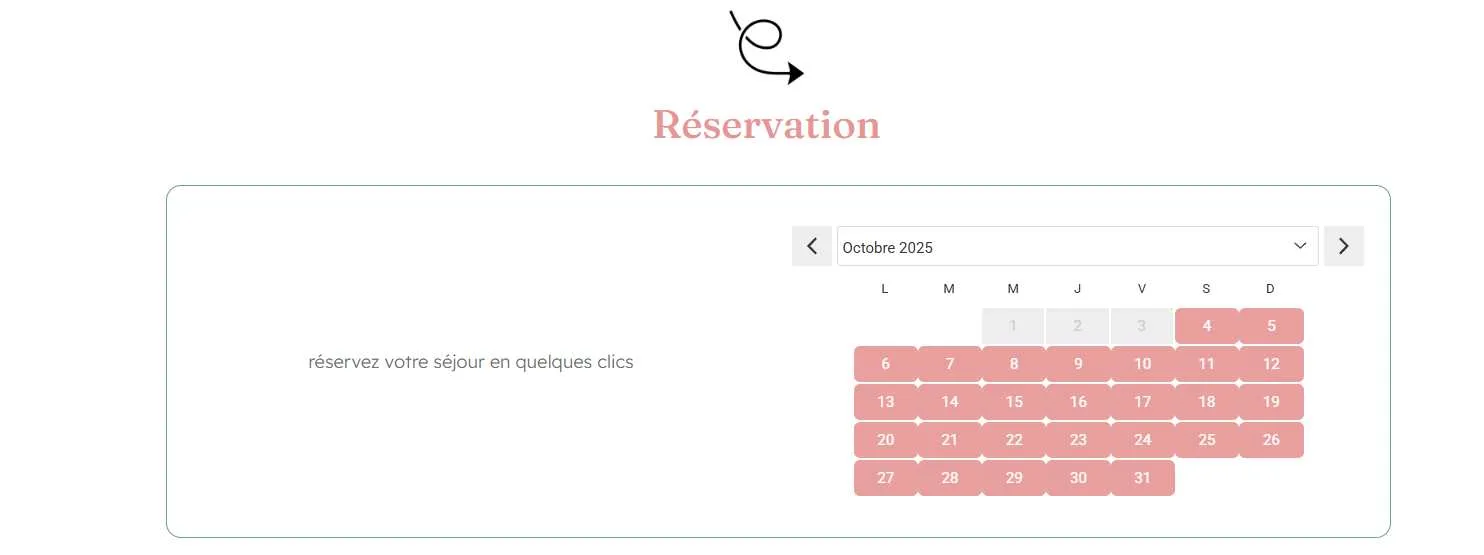
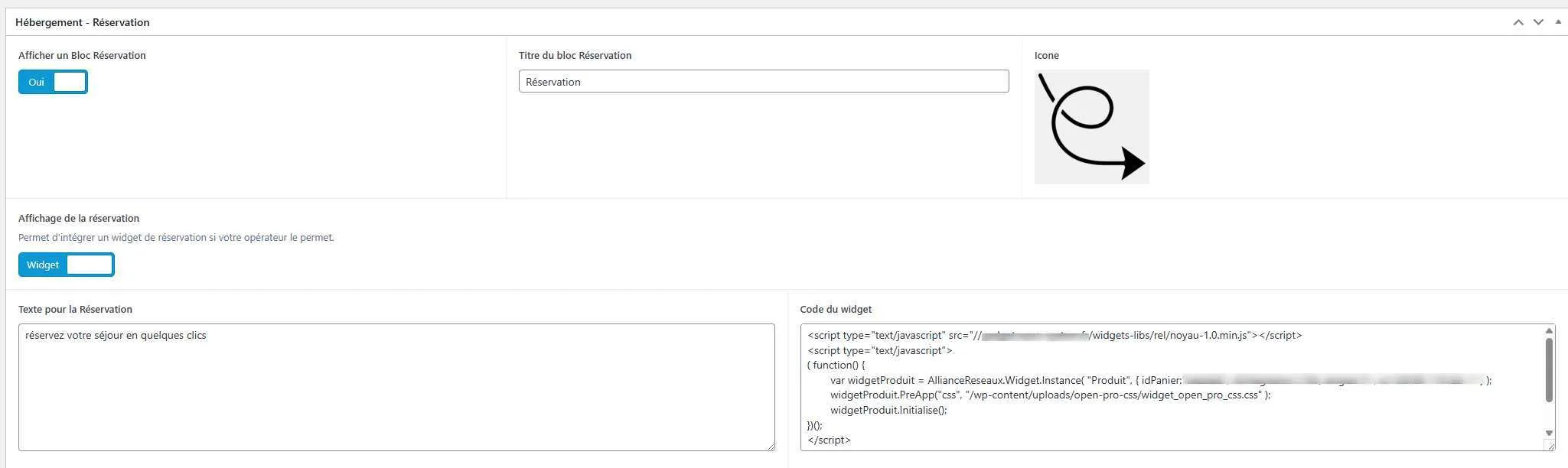
Le Bloc Réservation permet d’afficher soit des informations concernant la réservation (zone de texte), soit d’intégrer le widget de réservation proposé par votre opérateur