Ajouter une page
Il est possible d’ajouter une page (ou plusieurs) .
Il est important de comprendre une petite subtilité : il existe plusieurs types de pages
- Pages classiques : on les toruves dans la rubrique « Pages »
- Hébergements : modèle de page présentant un hébergement en détail
- Espace/Equipement : modèle de page présentant un espace ou équipement qui représente un atout pour votre structure (piscine, salle de sport, terrasse, jardin, sauna, terrain de boules…)
- A Voir A Faire : modèle de page présentant un lieu de visite à proximité ou une activité à proximité.
- Circuits : modèle de page présentant un itinéraire de rando, vélo, moto ou autre. Il peut notamment intégrer une carte avec des repères et un tracé (GPX)
- Séjours : modèle de page affichant un séjour tout compris ou une idée de séjour avec le détail par jour
- Carte : carte interactive avec des repères et des tracés. Une fois une carte crée , elle peut petre intégrée dans un circui
- FAQ : Question/Réponse, apparaissant automatiquement dans la rubrique “Questions Fréquentes”
Ajouter une page classique
On peut ajouter une page en cliquant sur Pages> Ajouter une page
Ensuite il suffit de remplir les différents champs requis.
Attention, une page doit absolument avoir une photo d’illustration, ce qui est l’équivalent de la photo principale : Image mise en avant à droite.
NB : une page nouvellement crée n’apparait pas automatiquement dans le menu. Si vous souhaitez l’ajouter au menu, voir la section « Modifier le menu«
Ajouter un hébergement
On peut ajouter un hébergement en cliquant sur Hébergements > Ajouter un hébergement
Ensuite il suffit de remplir les différents champs requis.
Attention, comme une page ou un article, un hébergement doit absolument avoir une photo d’illustration, ce qui est l’équivalent de la photo principale : Image mise en avant à droite.
Ajouter un Espace, une Activité, un lieu de Visiet , un Circuit ou un Séjour
De la même façon que lorsqu’on ajoute un hébergement : allez dans la rubrique correspondant et cliquez sur ajouter un(e) —
NB : Catégories des “A Voir A Faire” : quand on crée un nouvel élément “à voir à faire”, il faut cocher la catégorie qui lui correspond : Activité ou Lieu de visite. C’est ce qui placera l’élément au bon endroit dans le site.
Créer une Question Fréquente (FAQ)
Aller dans FAQ > Add new FAQ post.
Contrairement aux autres types de publications, les FAQ n’ont pas besoin d’image d’illustration.
Il suffit d’écrire la question et la réponse.
Il est tout à fait possible, si c’est utile, d’intégrer un visuel (image par ex ) dans le texte de la réponse.
Ajouter une carte
Aller dans Waymarks > Maps > Add New map
Donner un titre à la carte. Puis rechercher le lieu sur lequel vous souhaitez centrer la carte en cliquant sur l’icône Rechercher en bas à droite.
Pour ajouter un repère : cliquer sur l’icone “place marker”, ce qui place un repère au milieu de la carte. Ensuite déplacez le marqueur à l’endroit souhaité. Enfin, en cliquant sur le repère, une fenêtre apparait permettant de modifier son icone, son titre, etc…
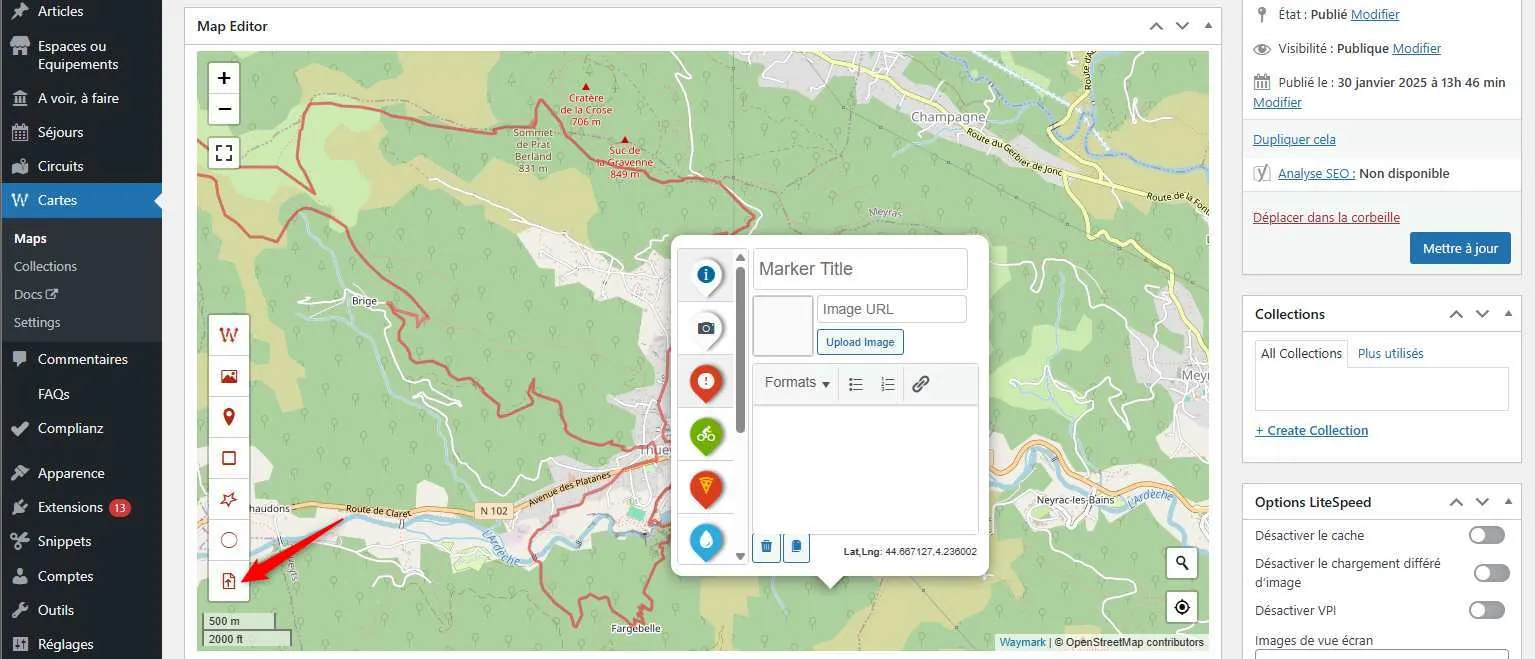
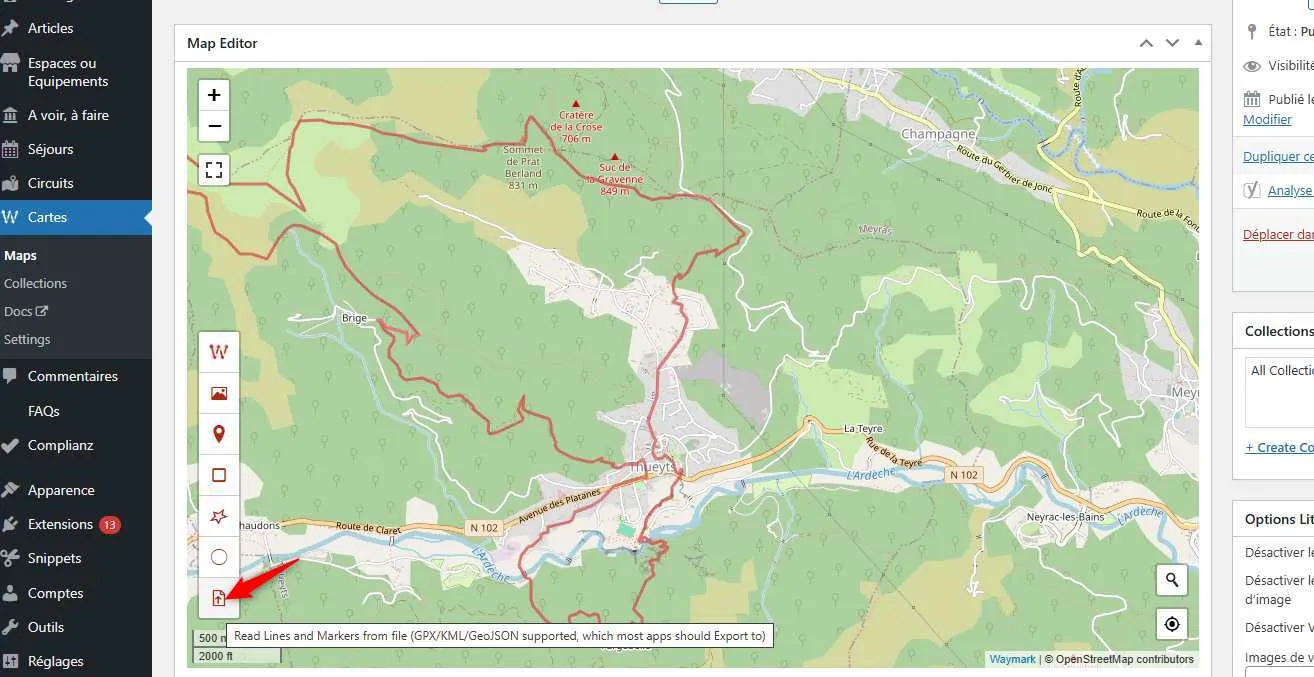
Pour ajouter un tracé (GPX) : Cliquez sur l’icone “Lines & Markers from files” en bas de la barre d’outils.
Sélectionnez le fichier de tracé de l’itinéraire (format GPX ou KML).
Ensuite, vous pouvez cliquer sur le tracé qui s’est affiché sur la carte, pour en modifier les propriétés
Une fois les éléments de votre carte en place, vous pouvez l’enregistrer en cliquant sur Publier.
Ajouter une carte à un circuit : chaque carte possède un numéro de publication à 4 chiffres, visible dans la liste des cartes dans le champ “shortcode”
Ici c’est le numéro 1935
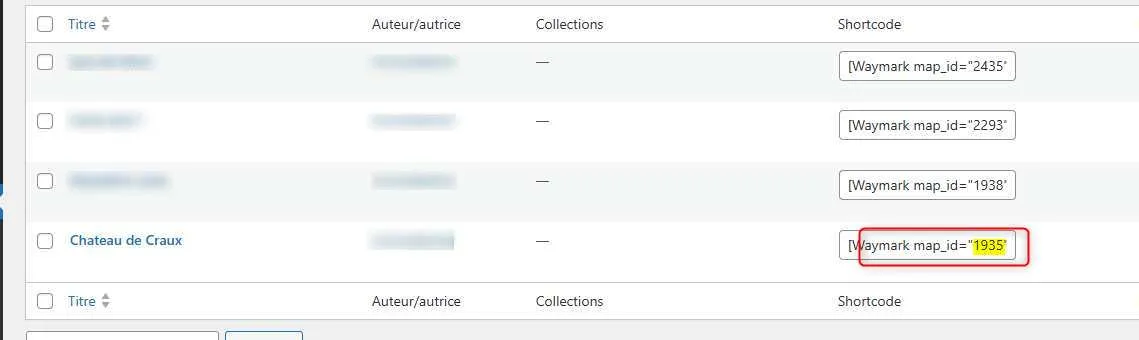
Il suffit d’aller ensuite dans la modification du circuit, puis d’ajouter ce numéro dans le champ “Numéro de carte”